
Star Trek: Outposts Unknown – Leitfaden zur Linux-Kompatibilität
Erfahre mehr über die Linux-Unterstützung von Star Trek Outposts Unknown, Proton-Optionen, die Steam-Deck-Steuerung und die PC-Anforderungen, bevor du deinen ersten Forschungsaußenposten errichtest.
Springen zu
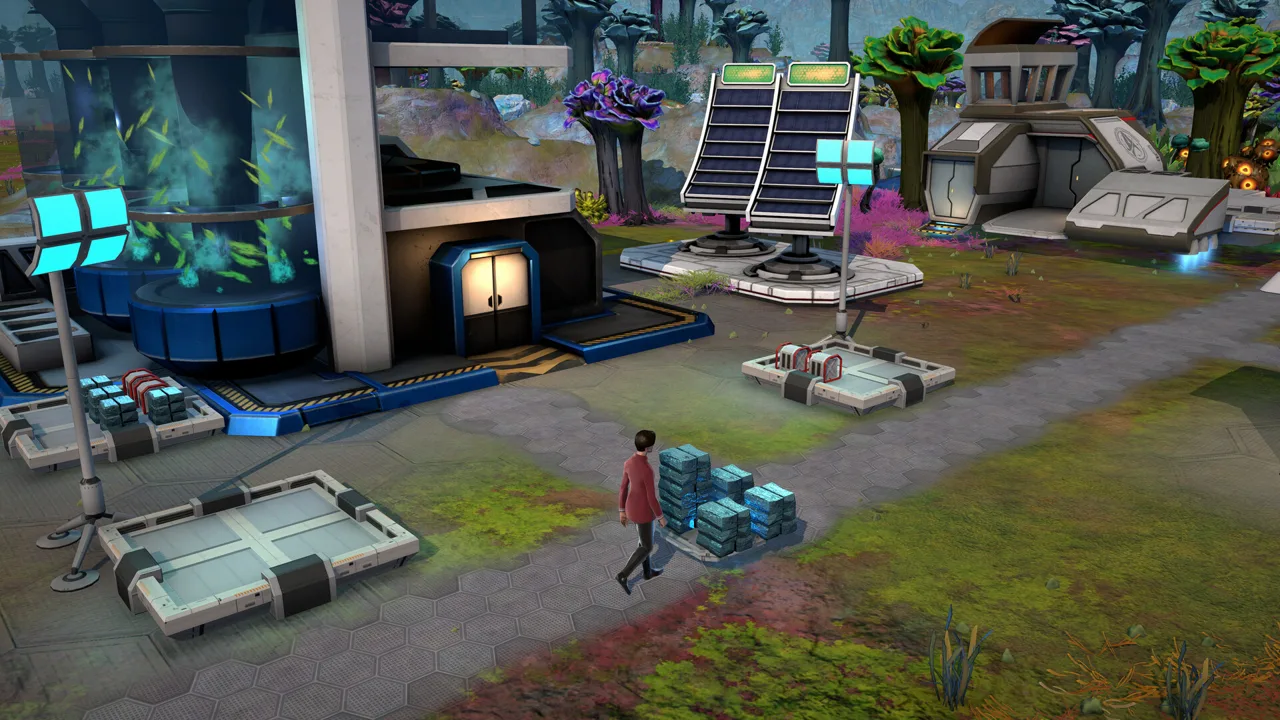
Unterstützt Star Trek: Outposts Unknown Linux?
Dein nächster Sternenflottenauftrag bringt eine Besonderheit beim Betriebssystem mit sich: Star Trek Outposts Unknown unter Linux zu spielen bedeutet derzeit, die Windows-Version über Proton auszuführen. Diese Unterscheidung ist vor dem Kauf wichtig, denn native Unterstützung, Kompatibilitätssoftware und eine angenehme Steuerung sind getrennte Fragen. Die Linux-Kompatibilität von Star Trek Outposts Unknown startet vielversprechend: Drei Proton-Erfahrungsberichte ergeben eine Platinum-Einstufung.
Das Spiel erschien am 20. Oktober 2026 für Windows auf Steam. Magic Fuel Games und Playstack haben Mac-Unterstützung für einen künftigen Patch angekündigt; zum Start gibt es keine native Linux-Version.
So sieht die Plattformübersicht aus:
| Plattform oder Kompatibilitätsweg | Aktueller Status |
|---|---|
| Windows | Auf Steam veröffentlicht |
| Native Linux-Version | Keine native Veröffentlichung |
| Linux über Proton | Platinum-Einstufung aus drei Erfahrungsberichten |
| Valve-Prüfung für SteamOS/Linux | Unknown |
| Valve-Prüfung für Steam Deck | Unknown |
| Mac | Unterstützung für einen künftigen Patch geplant |
Für Linux-Spieler ist der praktische Unterschied klar: Du verwendest das Windows-Spiel über eine Kompatibilitätsschicht. Der kommende Mac-Patch ist ein separates Plattformupdate.
Das Spiel selbst ist ein Einzelspieler-Strategie- und Simulationsspiel rund um wissenschaftliche Außenposten, Crewverwaltung und interplanetare Logistik. Du kommandierst die U.S.S. Resonant und untersuchst den Tetryon Rift im X’Lehari System, zur Zeit des 23. Jahrhunderts aus Star Trek: Strange New Worlds.
Wenn diese Mischung deinem Geschmack entspricht, sieh dir vor dem Kauf die Steam-Seite von Star Trek: Outposts Unknown an. Berücksichtige die Windows-Veröffentlichung und deine Linux-Kompatibilitätskonfiguration getrennt, wenn du über den Einstieg entscheidest.
Proton-Optionen und die Bedeutung der ersten Ergebnisse
Die Linux-Kompatibilität von Star Trek Outposts Unknown umfasst derzeit mehrere Proton-Konfigurationen. Zu den ersten Einträgen gehören Proton Experimental, Proton 10.0-3 und eine angepasste CachyOS-Version.
 Image: Steam / Magic Fuel Games
| Proton-Konfiguration | Detail zum jeweiligen Eintrag |
|---|---|
| Proton Experimental | Der Wechsel zu Experimental wird als Anpassungsschritt aufgeführt |
| Proton 10.0-3 | Ein Demo-Eintrag verwendet diese Version |
| Custom Proton: CachyOS Latest | Wird mit einer Pop!_OS-Konfiguration aufgeführt |
Probiere Proton Experimental aus, wenn du die Windows-Version unter Linux testen möchtest. Halte fest, welche Version du verwendest, damit du bei späteren Änderungen einen klaren Ausgangspunkt hast.
Die Platinum-Einstufung ist vielversprechend und beruht auf drei Erfahrungsberichten. Darunter sind auch Erfahrungen mit der Demo. Unterscheide deshalb beim Vergleich zwischen Demo und vollständiger Kampagne.
Die verwendete Hardware spielt dabei eine Rolle. Zu den detaillierten Konfigurationen gehören eine NVIDIA GeForce RTX 4080 mit einem AMD Ryzen 9 7950X sowie eine RTX 4070 Ti mit einem Intel Core i7-8700K. Beide Systeme verfügen über rund 32 GB RAM. Das sind leistungsstarke Desktop-Rechner, besonders bei der Grafikleistung.
Nutze diese Angaben, um deine Erwartungen einzuordnen:
- Trenne beim Kompatibilitätsvergleich Demo-Ergebnisse von Ergebnissen der Vollversion.
- Vergleiche die angegebene GPU und Treiberumgebung mit deiner eigenen Hardware.
- Notiere deine Proton-Version, bevor du sie änderst.
- Prüfe bei deinem eigenen Test sowohl die Bedienung der Oberfläche als auch längere Spielphasen.
Beschränke deinen Kompatibilitätstest nicht auf einen erfolgreichen Spielstart. In diesem Logistik-Aufbauspiel verwaltest du Crewzuweisungen, Produktionsketten und zahlreiche Einrichtungen. Beschäftige dich mit diesen Systemen, bevor du deine Konfiguration für eine längere Kampagne einsetzt.
Für Spieler von Star Trek Outposts Unknown unter Linux ergibt sich daraus ein konkreter Ausgangspunkt: Mit mehreren Proton-Konfigurationen liegen bereits positive erste Ergebnisse vor. Wähle eine dokumentierte Konfiguration und prüfe das tatsächliche Spielerlebnis auf deinem Rechner.
PC-Anforderungen im Vergleich mit deiner Linux-Hardware
Die veröffentlichten Anforderungen beziehen sich auf die Windows-Version. Nutze sie als Hardware-Orientierung für dein Linux-System und betrachte die Proton-Kompatibilität gesondert.
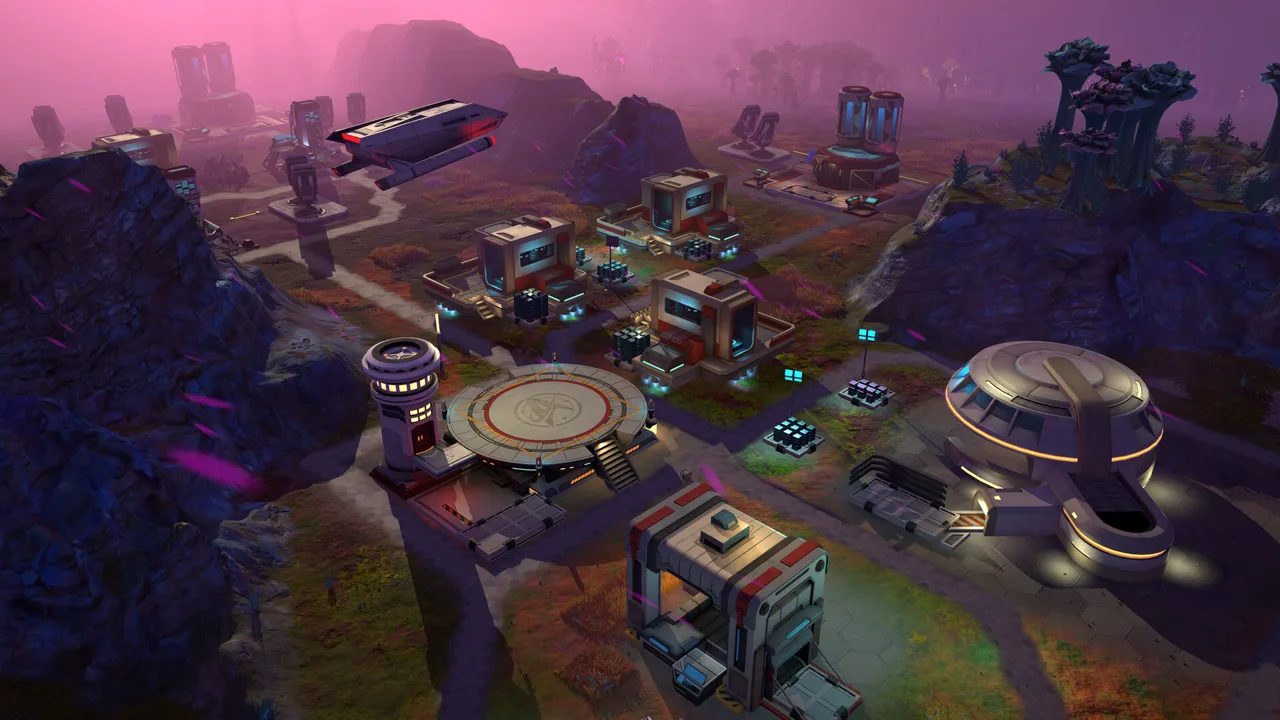 Image: Steam / Magic Fuel Games
| Komponente | Minimum | Empfohlen |
|---|---|---|
| Prozessor | AMD Ryzen 5 2600 oder Intel Core i5-8500 | AMD Ryzen 7 7800X3D oder Intel Core i5-14600K |
| Arbeitsspeicher | 16 GB RAM | 16 GB RAM |
| Grafik | NVIDIA GTX 1660 oder AMD Radeon RX 5600 XT | NVIDIA GeForce RTX 3060 oder AMD Radeon RX 5700 XT |
| Speicherplatz | 10 GB verfügbarer Speicherplatz | 10 GB verfügbarer Speicherplatz |
| Architektur | 64-Bit-Prozessor und -Betriebssystem | 64-Bit-Prozessor und -Betriebssystem |
Als Windows-Betriebssystem ist mindestens Windows 10, Version 21H1, erforderlich. Die Mindesthardware ist für das Spielen mit reduzierter Grafikqualität ausgelegt.
Die empfohlene Prozessorklasse liegt deutlich über dem Minimum, während der Arbeitsspeicher bei 16 GB bleibt. Bei einem Spiel mit komplexer Logistik und Simulation verdient dieser Unterschied besondere Aufmerksamkeit. Vergleiche sowohl deinen Prozessor als auch deine Grafikkarte, statt nur die GPU zu prüfen.
Behalte auch die Speicheranforderung von 10 GB im Blick. Sie beschreibt den veröffentlichten Platzbedarf des Spiels und ist keine eigene Installationsvorgabe für Linux.
Passe die Grafikeinstellungen für Star Trek Outposts Unknown unter Linux an deinen Rechner an. Vergleiche deine Hardware zunächst mit diesen Anforderungen und stelle die Grafikqualität anschließend anhand deiner Spielerfahrung ein. Ein leistungsstarker Desktop mit Proton und ein Handheld mit SteamOS bieten unterschiedliche Hardwarevoraussetzungen, auch wenn beide Linux verwenden.
Achte beim Testen besonders auf eine gut lesbare Oberfläche und eine zuverlässige Bedienung. Du wirst viel Zeit damit verbringen, benötigte Ressourcen zu prüfen, Offiziere zuzuweisen und Gebäude zu inspizieren.
Steam-Deck-Kompatibilität und Einschränkungen der Controller-Steuerung
Beim Steam Deck stellen sich zwei getrennte Fragen: Läuft das Spiel, und lässt es sich angenehm steuern?
 Image: Steam / Magic Fuel Games
Valves aktueller Steam-Deck-Kompatibilitätsstatus lautet Unknown. Das ist der Prüfstatus; eine Einstufung als Verified oder Playable liegt damit nicht vor.
Zum Start hat auch die Controller-Bedienung ihre Schwachstellen. Bei Verwendung eines Controllers lässt sich die Markierung der ersten Mission unter Umständen nicht auswählen. Auch die Mausbedienung kann beeinträchtigt bleiben, nachdem die Controller-Oberfläche übernommen hat. Das ist ein praktisches Problem in einem Spiel, bei dem du Ziele, Crewmitglieder, Gebäude und detaillierte Menüs auswählen musst.
| Aspekt auf dem Steam Deck | Situation zum Start |
|---|---|
| Valve-Kompatibilitätskategorie | Unknown |
| Bedienung der ersten Mission | Controller-Nutzung kann die Auswahl der Missionsmarkierung blockieren |
| Wechsel der Eingabemethode | Die Auswahl per Maus kann nach der Controller-Bedienung beeinträchtigt bleiben |
| Vollständige Controller-Unterstützung | Plane keinen Durchlauf ausschließlich mit Controller |
Prüfe beim Testen auf dem Handheld sofort das erste Missionsziel. Stelle sicher, dass du es auswählen und die Oberfläche anschließend weiter bedienen kannst, bevor du Zeit in deinen Außenposten investierst.
Teste außerdem die Aktionen, die du regelmäßig brauchst: Crewmitglieder auswählen, Arbeit zuweisen, Produktionsgebäude inspizieren und auf Warnmeldungen reagieren. Diese Aktionen bilden den Kern der Verwaltungssysteme.
Trenne Desktop-Ergebnisse mit Proton von deinen Erwartungen an das Steam Deck. Die detaillierten Linux-Konfigurationen umfassen Systeme mit RTX 4080 und RTX 4070 Ti; daraus lassen sich keine Bildraten oder Akkulaufzeiten für einen Handheld ableiten.
Wenn du Star Trek Outposts Unknown unter Linux auf einem Desktop spielst, passt die Mausbedienung zu den detaillierten Verwaltungsaufgaben. Achte auf dem Steam Deck genauso auf den Zugriff auf die Oberfläche wie auf die technische Kompatibilität. Den Planeten zu erreichen ist erst der Anfang; danach musst du dort weiterhin Befehle erteilen können.
Was du während deiner ersten Außenposten-Sitzung prüfen solltest
Sobald das Spiel läuft, teste anhand der tatsächlichen Außenpostensysteme, ob das Spielerlebnis zu deiner Konfiguration passt. Die Linux-Kompatibilität von Star Trek Outposts Unknown hilft dir dann weiter, wenn du deine Mission bequem verwalten kannst.
Deine Aufgaben gehen über das Platzieren von Forschungsgebäuden hinaus. Einrichtungen brauchen Ressourcen und Infrastruktur, Offiziere benötigen Versorgung, und irgendwann muss dein Schiff weiterreisen, während bestehende Außenposten ihren Betrieb fortsetzen.
| System | Was dein Außenposten benötigt |
|---|---|
| Produktion | Benötigte Ressourcen, Wasser, Strom und Rechenleistung |
| Crewversorgung | Unterkünfte, Nahrung, medizinische Einrichtungen und Freizeitangebote |
| Forschung | Untersuchungen, Proben und passende Einrichtungen |
| Schutz vor Umwelteinflüssen | Abschirmung gegen Tetryon-Strahlung |
| Interplanetarer Betrieb | Ressourcentransfers und Außenposten, die ihre Crews versorgen können |
Verfolge die Ressourcenkette
Zum Start enthält das Spiel 55 unterschiedliche Ressourcen für Gewinnung, Veredelung, Fertigung, Transport und wissenschaftliche Arbeit. Zum laufenden Gebäudebetrieb gehören außerdem Wasser, Strom und Rechenleistung; Rohre und Leitungen benötigen ebenfalls Platz.
Prüfe diese Anforderungen, bevor du expandierst. Lass beim Anordnen von Produktionsgebäuden Raum für die Infrastruktur und kontrolliere die Ressourcenlieferung, wenn eine Einrichtung auf ihren Einsatz wartet.
Nutze die Ressourcen-Tooltips, um herauszufinden, wo du Materialien finden oder herstellen kannst. Sie sind besonders hilfreich, wenn ein neues Gebäude eine dir unbekannte Ressource benötigt.
Versorge deine Crew vor der Abreise
Unterkünfte auf Planeten, Speisesäle, medizinische Einrichtungen und Unterhaltung helfen Außenposten dabei, unabhängig von der U.S.S. Resonant zu arbeiten.
Prüfe diese Einrichtungen, bevor du das Schiff an einen anderen Ort schickst. Nahrungssynthesizer benötigen organische Rohstoffe, Fusionsgeneratoren brauchen Deuterium. Auch ein fertiggestelltes Gebäude benötigt weiterhin seine Betriebsmittel.
Prüfe die Kompetenzen eintreffender Crewmitglieder zusammen mit den Ressourcen, die du für zusätzliches Personal brauchst. Mehr Offiziere erweitern deine Möglichkeiten, aber dein Außenposten muss sie unterbringen und versorgen können.
Halte Notfallbefehle griffbereit
Zu den Crewrollen gehören Engineering, Medical, Science, Security, Command und Navigation. Mit direkten Feldeinsätzen lassen sich Ingenieure zur Gebäudewartung, medizinisches Personal zur Behandlung von Verletzungen und Sicherheitsoffiziere zur Abwehr von Bedrohungen einsetzen. Diese Befehle umgehen die normale Arbeitswarteschlange.
Übe, den passenden Offizier auszuwählen und einen direkten Befehl zu erteilen. Damit prüfst du die Bedienung der Oberfläche und bereitest dich zugleich auf Notfälle vor.
Shield Emitters schützen vor Tetryon-Strahlung, benötigen für ihren Bau aber seltene verarbeitete Materialien. Berücksichtige den Abschirmungsbedarf bei der Wahl neuer Erweiterungsgebiete.
Prüfe den Betrieb jenseits des Startplaneten
Zum X’Lehari System gehören Daegus, Kourou und Neral mit unterschiedlichen Umgebungen und logistischen Anforderungen. Kourou verbindet Gletscher, vulkanisches Gelände und Dampffelder; auf Neral herrschen besonders lebensfeindliche Bedingungen.
Baue auf selbstversorgende Außenposten hin und gleiche lokale Engpässe durch Transporte zwischen den Planeten aus. Stimme Lagerung, Transport und Crewversorgung auf deine Forschungspläne ab.
Für eine Sitzung mit Star Trek Outposts Unknown unter Linux liefern diese Systeme eine praktische Checkliste: Zielauswahl, Crew-Befehle, Infrastrukturprüfung, Ressourcenverwaltung und Reisevorbereitung. Beurteile das Spielerlebnis anhand dieser Aufgaben, bevor du dich auf eine längere Mission einlässt.
FAQ
Gibt es eine native Linux-Version von Star Trek Outposts Unknown?
Nein. Die Veröffentlichung vom 20. Oktober 2026 ist für Windows auf Steam. Unter Linux spielst du derzeit die Windows-Version über Proton. Mac-Unterstützung ist für einen künftigen Patch geplant.
Welche Proton-Versionen wurden mit dem Spiel verwendet?
Zu den ersten Einträgen gehören Proton Experimental, Proton 10.0-3 und Custom Proton: CachyOS Latest. Die Kompatibilitätseinstufung lautet Platinum und basiert auf drei Erfahrungsberichten, darunter auch Erfahrungen mit der Demo.
Ist Star Trek: Outposts Unknown für das Steam Deck verifiziert?
Valves aktueller Steam-Deck-Prüfstatus lautet Unknown. Die Controller-Bedienung kann außerdem die Auswahl der ersten Mission beeinträchtigen. Prüfe deshalb die Zielauswahl, bevor du dich auf das Spielen mit dem Handheld festlegst.
Wie viel Arbeitsspeicher und Speicherplatz benötigt das Spiel?
Die veröffentlichten Windows-Anforderungen nennen sowohl für die Mindest- als auch für die empfohlene Konfiguration 16 GB RAM und 10 GB verfügbaren Speicherplatz. Als Mindestgrafikkarte ist eine NVIDIA GTX 1660 oder AMD Radeon RX 5600 XT angegeben.
Weiter mit
 Star Trek Outposts Unknown für Mac: Veröffentlichung und UnterstützungDie Mac-Unterstützung für Star Trek Outposts Unknown folgt nach dem Windows-Start. Erfahre alles zum Veröffentlichungsstand, zu den Anforderungen und worauf du vor dem Kauf achten solltest.
Mehr in Plattformen
Star Trek Outposts Unknown PS5: Leitfaden zu Release und Plattformen
Du suchst Star Trek Outposts Unknown für PS5? Hier findest du den aktuellen Plattformstatus, den PC-Releasetermin, den Einführungspreis und Details zum Gameplay vor dem Kauf auf Steam.

Star Trek Outposts Unknown auf dem Steam Deck: Kannst du es spielen?
Alles zur Steam-Deck-Kompatibilität von Star Trek Outposts Unknown, zur Controller-Steuerung und zu den Systemanforderungen zum Start. Erfahre, was du vor dem Bau deines Außenpostens prüfen solltest.
Star Trek Outposts Unknown für Switch 2: Veröffentlichungsstatus
Neuigkeiten zu Star Trek Outposts Unknown für Switch 2 gesucht? Hier erfährst du den aktuellen Plattformstatus, den PC-Release, die Mac-Pläne und alles Wichtige vor dem Steam-Kauf.
Star Trek Outposts Unknown für Switch: Alles zum Veröffentlichungsstand
Du suchst Neuigkeiten zu Star Trek Outposts Unknown für Switch? Erfahre alles zur Startplattform, zum Nintendo-Veröffentlichungsstand, zu den PC-Anforderungen und zum Kauf.
Community beitreten
Links zum Spiel und zu Spielergemeinschaften: